Connexion LAN Ethernet RJ45
*mis à jour le 16 décembre 2024
Dans la version actuelle du VPOS Touch, veillez à ne pas dépasser la vitesse de liaison de 100mbps et maintenir le FULL DUPLEX. Les Terminaux Nayax sont en FULL DUPLEX en connexion LAN. Le Nayax est paramétré par défaut pour fonctionner avec un adressage dynamique. Dans le cas contraire, si l'entreprise veut imposer une adresse fixe imposée, elle doit nous fournir les informations suivantes :
Prérequis
Un adaptateur RJ9→RJ45 est nécessaire pour relier le VPOS TOUCH au câble ethernet (réf. GTI = 003945)
Pour l'ONYX, il faudra changer le câble MDB jaune directement pour le "full" disposant d'un port ethernet RJ45 (réf. GTI = 005079). Vérifiez avec GTI pour les autres câbles non MDB.
Paramétrage réseau
Par défaut, le terminal Nayax est en adressage dynamique (DHCP) et est donc "plug and play" (pour les lecteurs avec une version à jour).
Pour les terminaux en version 4.0.23.9 ou antérieur : la mise en LAN en DHCP ne pourra se faire dû à la fermeture des services en France du prestataire OpenDNS. Il faut donc mettre à jour votre lecteur avant ou alors passer sur un adressage à IP fixe.
Si vous souhaitez mettre en place un IP fixe, les informations suivantes seront requises
- Adresse IP (IP address)
- Adresse passerelle (Ethernet gateway address)
- Adresse DNS1
- Adresse DNS2
- Masque de sous-réseau (Ethernet subnet mask)
Si vous utilisez un parefeu, veuillez autoriser le trafic sur les adresses IP et ports suivants
Plage d'adresses IP infrastructure Nayax :
185.159.232.31185.159.233.31185.159.234.31185.159.235.31185.159.232.98185.159.233.98185.159.234.98185.159.235.98
Ports :
9000 TCP9001 UDP26520 (boot server)
Services web : pour joindre my.nayax.com et sftp.nayax.net
185.159.232.97/32185.159.232.32/29185.159.233.32/29185.159.234.32/29185.159.235.32/29
Connexion initiée par Nayax : recevoir les rapports DEX, demande d'autorisation de carte
185.159.232.2185.159.233.2185.159.234.2185.159.235.2
Whitelisting via FQDN : si votre parefeu supporte le whitelisting via FQDN, vous serez capable de whitelister les IP mentionnés au dessus (code couleur) via les entrées FQDN.
dvcfqdn.nayax.comwebfqdn.nayax.comprodfqdn.nayax.com
Plage d'adresse globale :
185.159.232.0/22
Plage d'adresse IMPERVA WAF : Web Application Firewall solution par IMPERVA pour améliorer la sécurité et les attaques DDOS
199.83.128.0/21198.143.32.0/19149.126.72.0/21103.28.248.0/2245.64.64.0/22182.11.124.0/22192.230.64.0/18107.154.0.0/1645.60.0.0/1645.233.0.0/162a02:e980::/29
Serveur MQTT :
13.50.160.211
Autorisez les adresses URL suivantes pour la naviguation
il1.nayax.netil2.nayax.netil3.nayax.netil4.nayax.netbackup.nayax.netdev.nayax.netqa.nayax.netboot.nayax.net
Et assurez-vous que les URL suivants ne sont pas bloqués :
*.nayax.com*.nayax.net*.nayaxvend.coms3.amazonaws.comseal.verisign.comwww.verisign.comextended-validation-ssl.verisign.comtrustsealinfo.verisign.comwww.macromedia.comwww.mcafeesecure.comimages.scanalert.comdownload.macromedia.com
Adresse MAC
Si vous souhaitez obtenir l'adresse MAC d'un lecteur, il vous suffit de joindre support@gti.eu en communiquant le numéro de série complet de votre terminal Nayax.
Paramétrages sur le serveur Nayax dans le cas d’adressage IP Fixe
- Rendez-vous sur l'interface Nayax Core.
- Puis, dans le menu Opération → Machine, recherchez et sélectionnez la Machine souhaitée
-
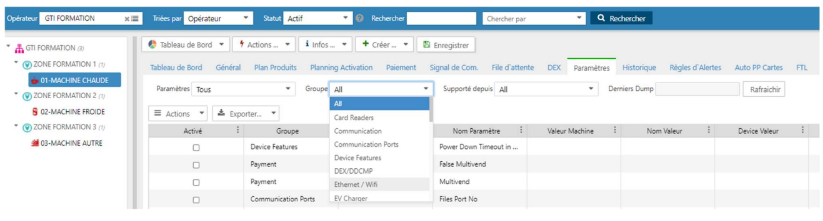
Allez dans l'onglet Paramètre, dans le filtre de groupe sélectionnez Ethernet / Wifi comme sur l'image ci-dessous :
-
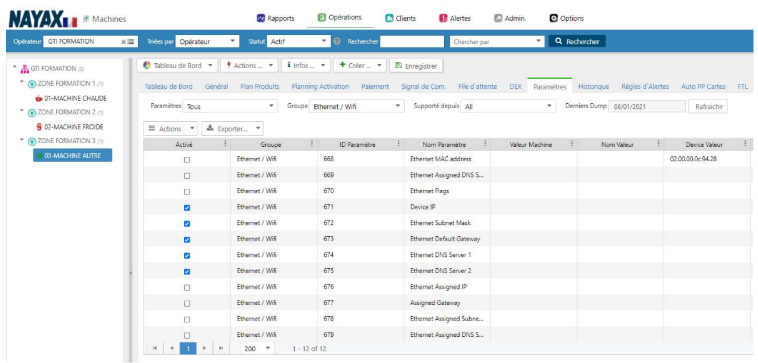
Cochez les paramètres nécessaires comme dans la capture ci-dessous puis faites Enregistrer.
-
Ces paramètres s’afficheront alors dans l’onglet Général. Renseignez le et cochez les avant de faire Actions → Màj file d'attente afin d'envoyer le paramétrage au terminal :
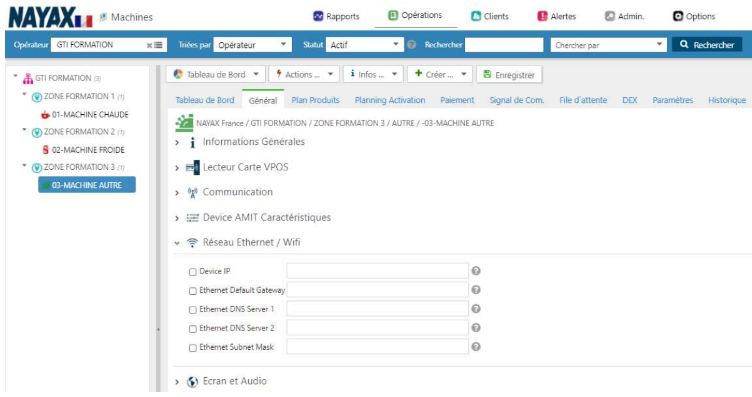
Bien entendu, le Nayax devra être connecté en GPRS pour récupérer le réglage réseau qui a été envoyé en file d'attente avant de pouvoir être mis en LAN.
Ce guide vous a-t-il aidé ?
Merci pour votre retour !