Associer un terminal
Pourquoi cette étape est-elle indispensable ?
Pour qu’un terminal Nayax puisse fonctionner et enregistrer des transactions, il doit être rattaché à une machine virtuelle dans Nayax Core. Sans cette association, aucune vente ne pourra être effectuée.
➝ Avant de commencer, assurez-vous que le matériel n’est pas déjà associé à une autre machine.
Un terminal actif rattaché à une machine virtuelle active = encaissement.
Le terminal doit être activé uniquement dans le compte de l’entité qui encaissera le chiffre d’affaires. Ne jamais activer un terminal dans votre propre compte s’il s’agit d’un Nayax que vous avez vendu.
Comment procéder ?
-
Rendez-vous dans le menu Opérations → Machines, puis cliquez sur Rechercher afin d’afficher votre arborescence dans la bande gauche.

➝ Si la machine recherchée ne s’affiche pas immédiatement, contrôlez le filtre Statut en haut de l’écran.
Selon le paramétrage sélectionné (Actif / Non actif), certaines machines peuvent être temporairement masquées.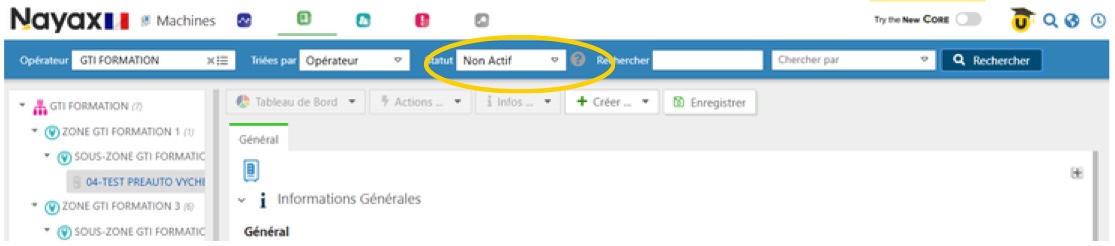
-
Ouvrez la machine préalablement créée. Dans l’onglet Général, dépliez la section Informations générales, puis renseigner le numéro de série dans le champ Terminal :
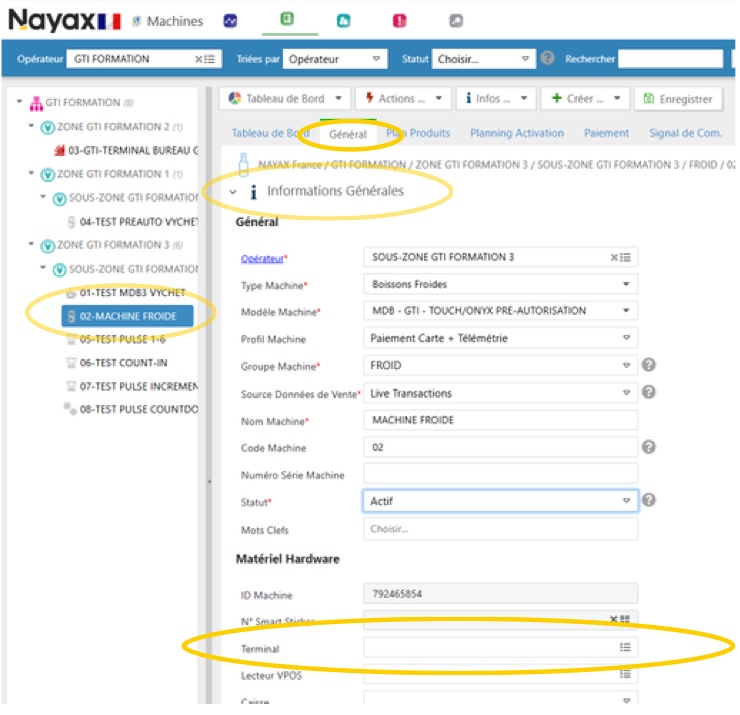
La saisie des premiers chiffres du numéro de série déclenche automatiquement l’affichage des terminaux correspondants en suggestion.
En l’absence de suggestion dans le menu déroulant :
➝ assurez-vous que le numéro saisi est exact
➝ vérifiez qu’il est affecté au bon opérateur
➝ contrôlez qu’il n’est pas déjà associé à une autre machine➝ Avant de poursuivre, vérifiez que la position de la machine dans l’arborescence, ainsi que son Statut (Actif / Non actif)
Enregistrez, et c’est terminé !
Félicitations, vous avez affecté votre terminal à une machine virtuelle avec succès !
Le numéro de série du terminal est indiqué au dos de l’appareil, précédé des lettres SN. Il peut également être consulté depuis le menu principal du terminal en appuyant sur les trois barres blanches et en cliquant sur “Infos Terminal”.
Ce guide vous a-t-il aidé ?
Merci pour votre retour !