Création de produits
À quoi servent les produits dans NayaxVend ?
Créer vos produits et les associer à des plans produits machine permet d’exploiter pleinement les fonctionnalités de NayaxVend, notamment en matière de télémétrie et d’analyse statistique des ventes.
Cette structuration facilite le suivi des performances, l’identification des produits les plus vendus et l’optimisation des réapprovisionnements.
La création préalable de vos produits est indispensable pour pouvoir configurer le plan produits de vos machines.
Un produit sans groupe sera perdu dans la base de données et sera inexploitable
Création d’un groupe produit
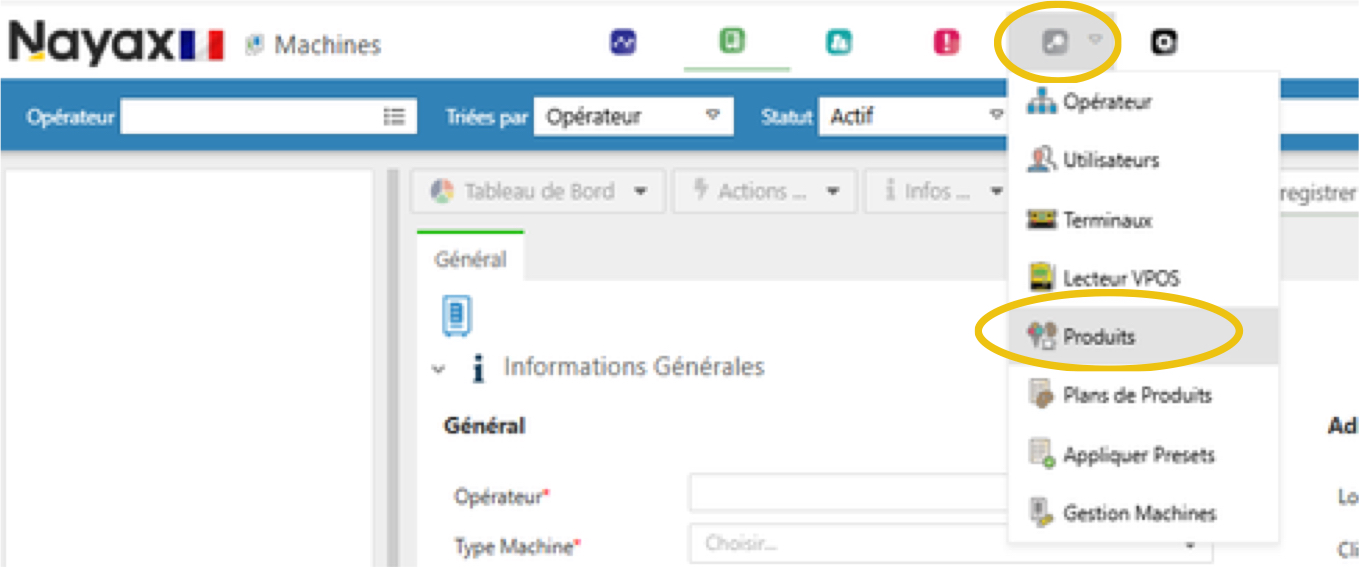
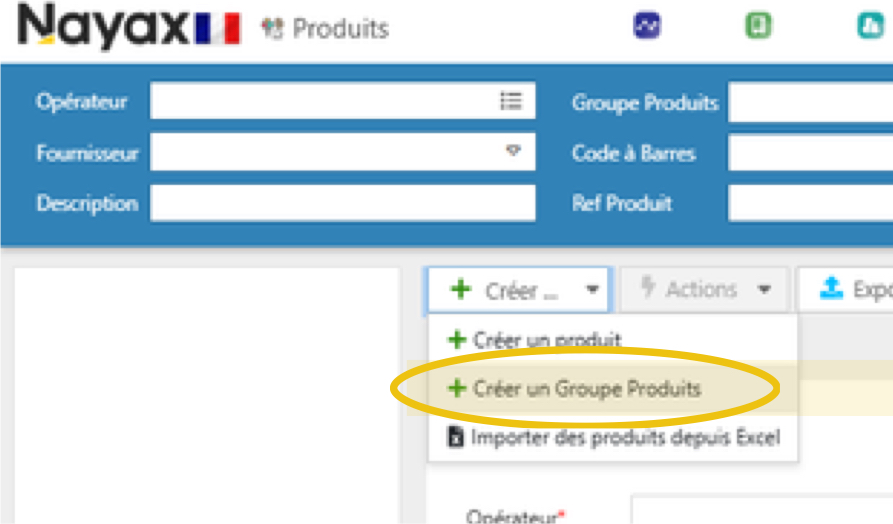
Pour commencer, nous vous invitons à vous rendre dans le menu Admin → Produits¹, puis cliquez sur Créer → Création un Groupe Produits² :
-
-
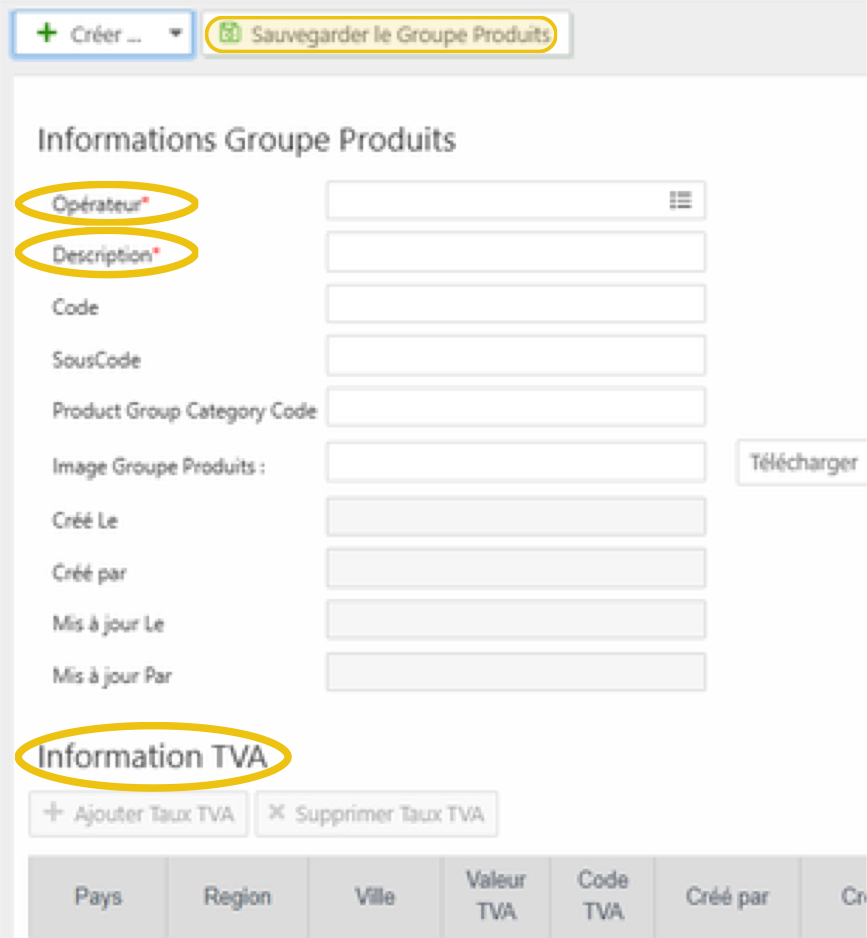
- Saisissez le nom de l'opérateur que vous avez déclaré
- Nommez le groupe de sorte à pouvoir regrouper différents produits
ex : CHAUD / FROID / SNACKS - Référez-vous au guide dédié pour compléter les informations TVA : Renseignement de la TVA
-
Cliquez sur Sauvegarder le Groupe Produits, et c’est terminé !
Félicitations, vous avez créé votre Groupe Produits avec succès !
Vous le retrouverez dans le menu – Admin → Produits – en saisissant l’opérateur que vous avez déclaré dans la barre de recherche.
Création du Produit
Nous vous invitons comme précédemment à vous rendre dans le menu Admin → Produits, puis cliquez sur Créer → Création d’un Produit :
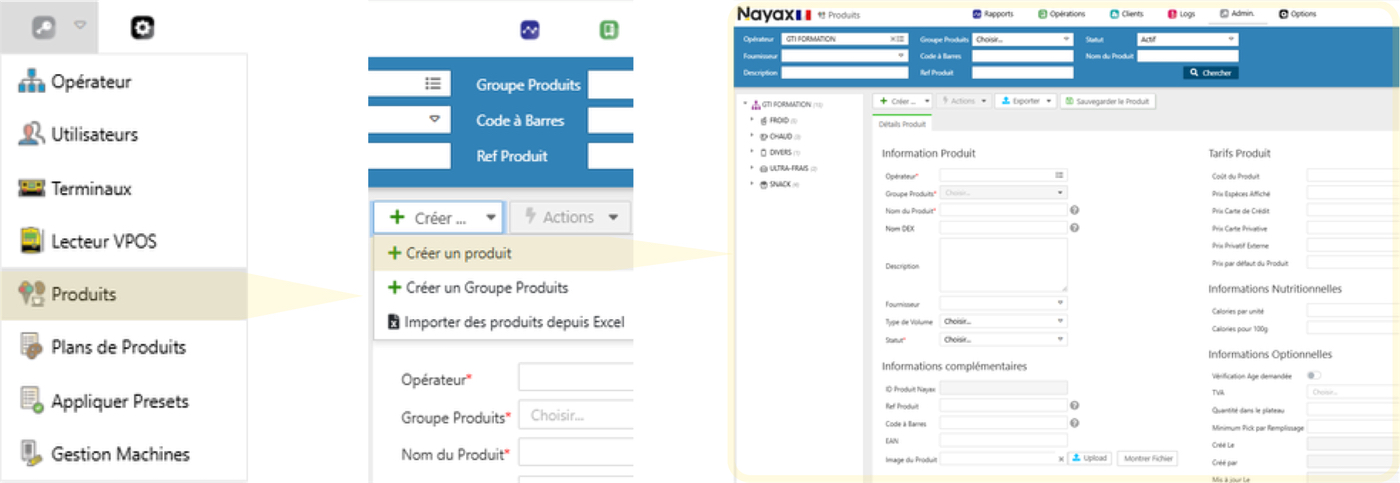
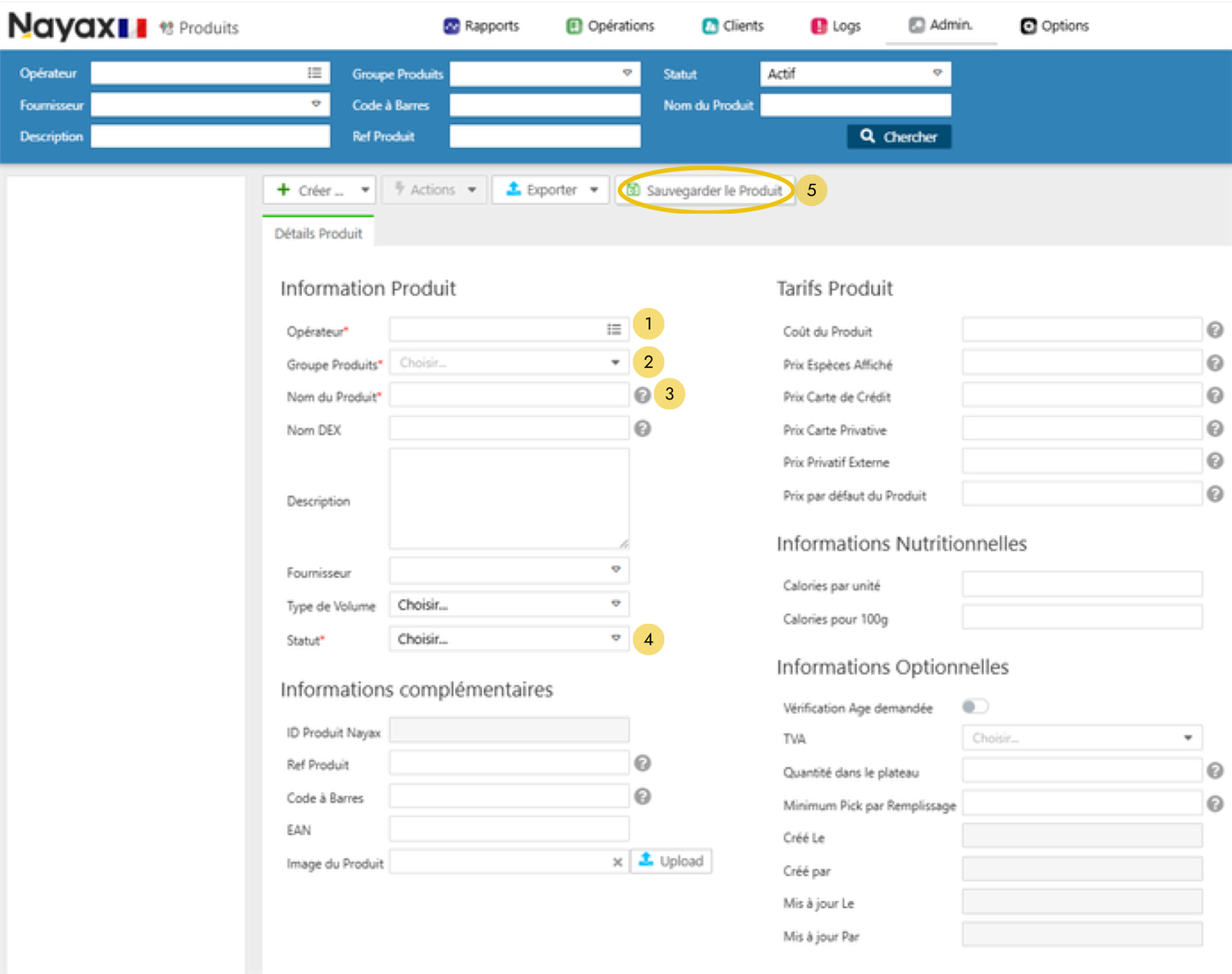
- Saisissez l’opérateur que vous avez déclaré.
- Un menu déroulant affichera les Groupes Produits préalablement créés ; sélectionnez celui auquel vous souhaitez rattacher le produit.
- Saisissez le nom du produit.
- Choisissez le statut du produit.
- Cliquez sur Sauvegarder le produit
Félicitations ! Vous avez créé votre Produit avec succès !
Vous le retrouverez dans le menu Admin → Produits en saisissant l’opérateur que vous avez déclaré dans la barre de recherche, sous l'un des Groupes Produits que vous aurez préalablement créé.
Affectation de la TVA au produit
Cas de plusieurs taux de TVA dans un même groupe produit
La TVA se renseigne directement dans la fiche de chaque produit, en sélectionnant le taux applicable dans la liste proposée. Si le taux recherché n’est pas disponible, cela signifie qu’il n’a pas encore été créé dans le système.
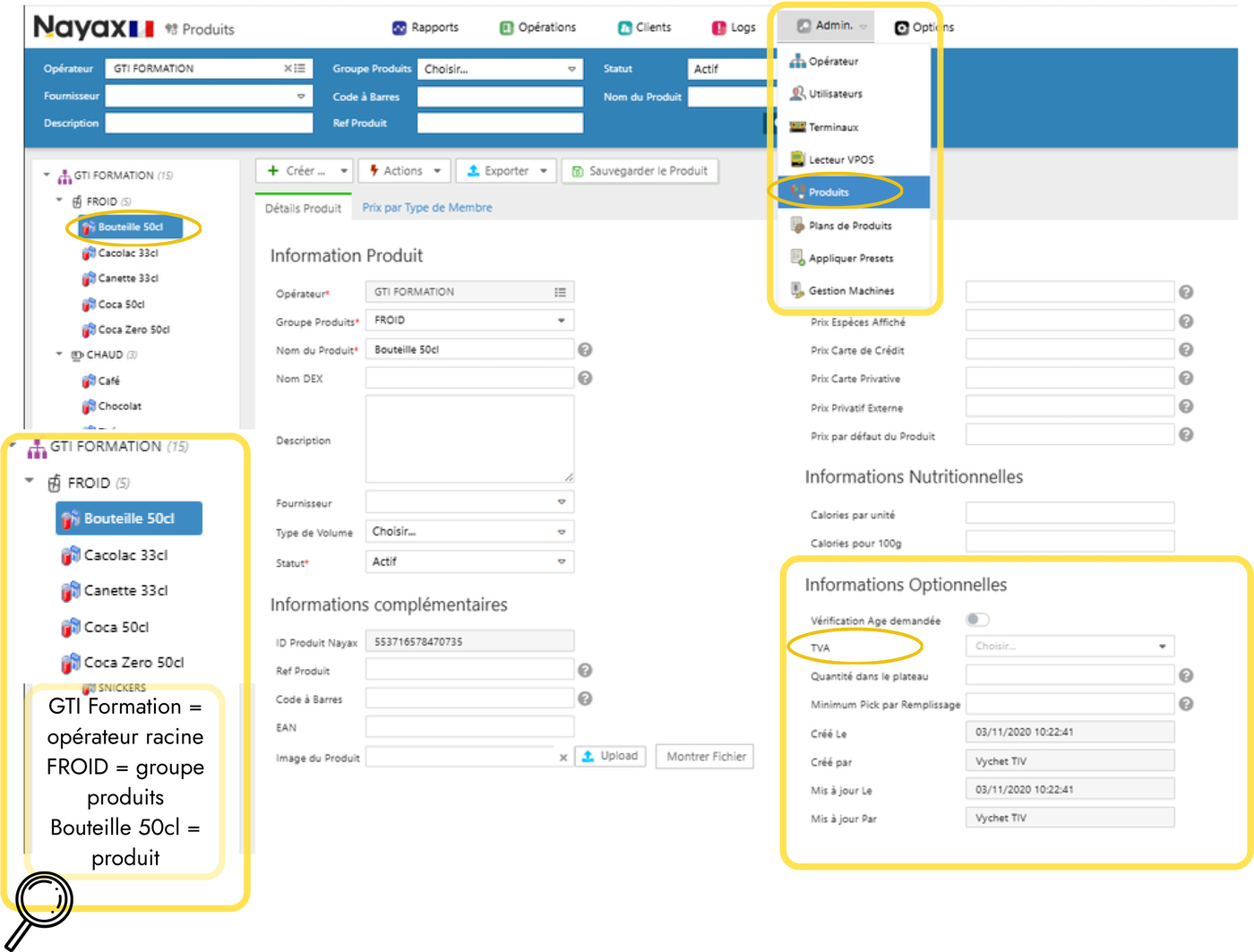
Toute action ou modification effectuée dans Nayax Core doit impérativement être validée par un clic sur Enregistrer / Sauvegarder (ici :  )
À défaut, les changements ne seront pas pris en compte et ne resteront pas enregistrés dans le système.
Ce guide vous a-t-il aidé ?
Merci pour votre retour !